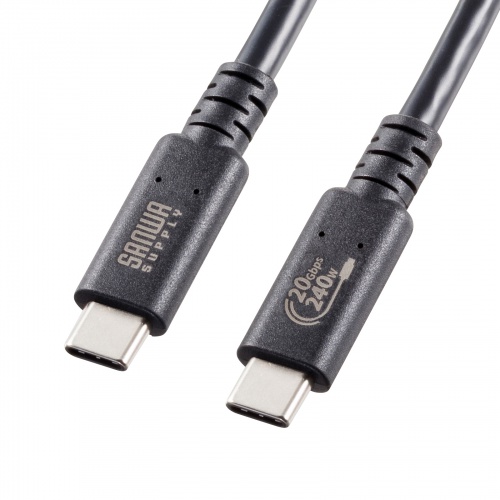
サンワサプライ KU-20GCCPE10
対応PCとUSB-C映像入力モニターを1mでつなぎ、4K・60Hzまでを使いたい人の候補です。
HDMI端子へ直接挿すケーブルではありません。両端のAltモード対応を確認してください。
メーカー・出版社の詳細を見る ↗広告|Amazonアソシエイトリンク
1m・ブラック・映像対応の型番で検索
USB-Cの映像出力 / つながらないとき
充電はできるのに画面が映らない人へ。PCの映像出力、ケーブルの対応、モニターの入力を順番に確認し、買い替えが必要な部分を絞ります。
FIRST, THE ANSWER
USB-Cという端子の形だけでは映像対応を判断できません。PCの映像出力、ケーブルの映像対応、モニターの入力端子の3点を確認し、最初はハブを外して直接つなぎます。
給電と映像は別の機能。ケーブルの映像対応を確認。
説明書で映像出力できる端子を特定。
直結で試し、ハブを含む接続条件を切り分ける。
POINT 01
| 確認箇所 | 読む項目 | よくある見落とし |
|---|---|---|
| PC側 | DisplayPort Altモードなど映像出力の対応 | USB-Cが給電・データ専用だった |
| ケーブル | 映像出力、解像度、リフレッシュレート | 高出力充電の表記だけで選んだ |
| モニター側 | USB-C映像入力に対応する端子 | 周辺機器用USB端子につないだ |
| 画面設定 | モニターの入力切り替えとPC側の画面設定 | 別の入力が選ばれていた |
ここではDisplayPort Altモードを使うUSB-C接続を中心に扱います。PCの仕様に映像出力の説明が見つからないときは、端子の形やロゴだけで判断せず、正確な型番の説明書を確認してください。
モニターにも、映像入力用と周辺機器接続用のUSB端子があります。同じUSB-Cが付いているという理由だけで接続を決めず、背面図や端子一覧の役割を読み合わせます。
確認資料:サンワサプライ:USB Type-Cケーブルの選び方 / Microsoft:WindowsのUSB-Cの問題を修正する
POINT 02
充電能力と映像対応の違いは、同じメーカーの製品でも確認できます。KU-CCPES10BKは最大240Wの給電に対応しますが、映像出力には対応しません。スマホやPCを充電できても、画面用のケーブルとしては選べません。
一方、KU-20GCCPE10は1mのケーブルで、DisplayPort Altモードによる4K・60Hzの映像出力に対応すると案内されています。両端の機器も対応する必要があり、ケーブルの購入だけで映像非対応のPC端子に機能を追加できるわけではありません。
あわせて読むPC充電用USB-Cケーブルの選び方|60W・100W・240Wと転送速度の違い給電・転送速度・映像を別々に選ぶ基準を読む。記事を読む POINT 03
最初からケーブルとハブと設定を同時に替えると、どこが原因だったか分からなくなります。直結で映ったら、ハブを戻した場合に何が変わるかを調べます。ハブ側の映像対応や、複数画面を使う条件もこの段階で確認します。
PCに映像対応のUSB-Cがない場合は、HDMIなど別の映像出力端子を使う構成を検討します。変換製品には接続方向や必要な機能があるため、PCの出力端子からモニターの入力端子までを一行で書いて比較してください。
POINT 04
机の下のPCからモニターへ回すなら、端子間の直線距離に加えて、取り回しに必要な長さを測ります。長い同シリーズ品でも仕様が同じとは限らないため、購入する長さの型番で解像度と対応機能を確認します。
4K・60Hzの作業用画面を使いたいのか、高いリフレッシュレートが必要なのかを先に決めると候補を絞れます。給電も一本にまとめる場合は、モニターからPCへ出せる電力とPCの要求まで確認しましょう。画面が映ることと、十分に充電できることは別々に確かめます。
COMPARE & CHOOSE
必要な条件を満たす候補から、現在の価格・在庫・販売条件を確認できます。
対応PCとUSB-C映像入力モニターを1mでつなぎ、4K・60Hzまでを使いたい人の候補です。
HDMI端子へ直接挿すケーブルではありません。両端のAltモード対応を確認してください。
メーカー・出版社の詳細を見る ↗広告|Amazonアソシエイトリンク
1m・ブラック・映像対応の型番で検索
240Wは給電能力の表示です。映像対応は別項目で確認してください。
映像非対応の端子に、ケーブルだけで映像出力機能を追加することはできません。PCの対応端子を確認します。
NEXT READ
Microsoft:WindowsのUSB-Cの問題を修正する ↗
メーカー・出版社・公式ドキュメントの情報確認日:2026-10-24。商品や書籍の比較は公開仕様・書誌に基づき、実使用・実読の評価ではありません。計算例、確認表、学習手順は当サイトの編集によるものです。
掲載・編集方針