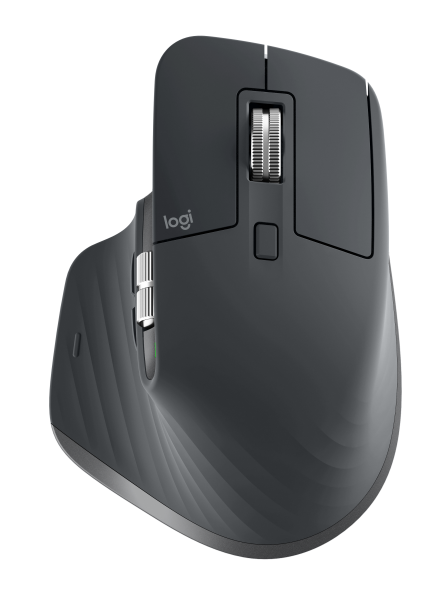
MX MASTER 3S Bluetooth edition
戻る・進むと親指側ホイールを、調べ物や横に長い表で使いたい人の候補。操作部の位置と寸法を確認できます。
設定ソフトを使えない環境では、希望する割り当てを前提に選ばないでください。
仕様と選ぶ理由を詳しく読む →広告|Amazonアソシエイトリンク
型番で検索します。商品名・付属品を確認してください。
マウスの設定 / 作業から選ぶ
戻る・進む、横スクロール、エディターの操作から割り当てを考える。MX MASTER 3Sを例に、設定を増やしすぎず、自分の作業で確かめる手順を紹介します。
FIRST, THE ANSWER
まず、何度も繰り返す操作を三つ書き出します。ブラウザの戻る・進む、横に長い表の移動、エディターの操作など、実際に使うものから一つずつ設定します。
戻る・進むを最初に使ってみる。
横スクロールを試し、対象アプリで動作確認。
現在のショートカットを確認して少数だけ登録。
POINT 01
| 作業 | 候補にする操作 | 確認すること |
|---|---|---|
| 公式資料と検索結果を往復 | 戻る・進む | 意図したページ移動になるか |
| 横に長い表や一覧を読む | 横スクロール | 使うアプリで横方向へ動くか |
| コードの読み書き | よく使うエディター操作 | 既存のキー割り当てと衝突しないか |
| タブを頻繁に切り替える | 対象アプリのタブ移動 | 他アプリでは別の操作にならないか |
ボタンをすべて埋めることを目標にすると、どこに何を置いたか覚える負担が増えます。まず普段の作業中に手が止まる場面をメモし、頻度が高く、誤って押しても戻しやすい操作から試してください。
この記事の三つは設定を始めるための目安で、最適な数を実測したものではありません。キーボードですでに迷わず操作できるものは残し、マウスへ移すと使いやすそうな操作を選びます。
POINT 02
MX Master 3Sの設定ガイドには、戻る・進むボタンと、左右の移動に使うサムホイールが案内されています。製品写真で、親指の位置にあるホイールとボタンを見ながら、自分が使いたい操作を想像できます。
Logi Options+を使うと、サムホイールの速度や方向、アプリごとの機能などを設定できます。ブラウザのタブ移動も、公式ガイドに挙げられた使い方の一つです。設定ソフトの対応OSと導入権限を確認し、会社PCで利用できるか確かめてください。
確認資料:Logitech:MX Master 3S設定ガイド / ロジクール:MX Master 3Sビジネス用の同梱物
あわせて読むMX MASTER 3SのCR・CRdは何が違う?Bluetooth editionの保証と付属品必要な付属品と保証から型番を選ぶ。記事を読む POINT 03
ショートカットはOSやキーボード配列、拡張機能、自分の設定によって違うことがあります。インターネット上のキーの組み合わせをそのまま登録する前に、自分のVS Codeに表示される割り当てを確認してください。
同じキーに複数のコマンドがある場合は、どの画面で有効になるかも関係します。VS Codeの公式資料では、キーボードショートカット画面で同じ割り当てを探す方法や、競合を調べる方法が案内されています。うまく動かないときは、対象アプリとキーの組み合わせから確認してください。
POINT 04
一日の作業で何度か使い、押す場所を迷うか、意図しない画面で動かないかを確認します。役に立たなければ元へ戻し、次の操作を試してください。変更前の設定をメモしておくと、試行錯誤しやすくなります。
購入前なら、割り当てたい操作が決まっているかを考えます。横スクロールをよく使う、調べ物でページを往復するなど、操作部を使う場面が具体的なら比較する理由になります。ボタン数だけで生産性が上がると決めず、本体の大きさと接続条件も合わせて選びましょう。
COMPARE & CHOOSE
必要な条件を満たす候補から、現在の価格・在庫・販売条件を確認できます。
戻る・進むと親指側ホイールを、調べ物や横に長い表で使いたい人の候補。操作部の位置と寸法を確認できます。
設定ソフトを使えない環境では、希望する割り当てを前提に選ばないでください。
仕様と選ぶ理由を詳しく読む →広告|Amazonアソシエイトリンク
型番で検索します。商品名・付属品を確認してください。
よく使う操作から一つずつ試せます。覚える負担や誤操作を見て、残す設定を決めます。
接続できることと、設定ソフトが使えることは別です。Logi Options+の対応OSを確認し、Windows・macOS向けの設定をそのまま前提にしないでください。
NEXT READ
Visual Studio Code公式:キーボードショートカット ↗
Logicool:MX MASTER 3S Bluetooth edition仕様 ↗
メーカー・出版社・公式ドキュメントの情報確認日:2026-10-24。商品や書籍の比較は公開仕様・書誌に基づき、実使用・実読の評価ではありません。計算例、確認表、学習手順は当サイトの編集によるものです。
掲載・編集方針